¿Qué ocupa espacio en mi Mac?
Hay un chiste recurrente sobre los objetos más pesados del universo: estrellas de neutrones, agujeros negros y, en algún punto de esa lista, la carpeta node_modules. Es un chiste porque es verdad. Lo que llenó tu Mac casi seguro no fueron las fotos de las vacaciones. Esto es lo que lo hizo de verdad, y cómo encontrar cada giga.
La respuesta sincera: rara vez son tus archivos
Cuando un Mac se llena, casi todo el mundo empieza a borrar fotos y documentos. Ese es el cajón equivocado. Un Mac moderno gasta su disco en cosas invisibles que crecen en silencio de fondo: artefactos de compilación, cachés, carpetas de paquetes, copias de dispositivos y máquinas virtuales. Viven dentro de carpetas ocultas de ~/Library y dentro de los datos de las apps, así que nunca te las cruzas en el Finder.
La pantalla de almacenamiento integrada —menú Apple → Ajustes del Sistema → General → Almacenamiento— lo confirma. Muestra una barra dividida en cajones vagos, y los más grandes suelen ser los más inútiles: Datos del sistema y, en versiones antiguas de macOS, Otro. Esos cajones son donde macOS esconde todo lo que no sabe etiquetar bien, que es justo lo que te está comiendo el disco.
Los devoradores habituales, ordenados por frecuencia
Estas son las carpetas que aparecen arriba del todo en casi cualquier Mac lleno:
- Cachés —
~/Library/Cachesguarda datos temporales de cada app y navegador. Es seguro borrarlo; las apps reconstruyen lo que necesitan. A menudo ya son varios gigas. - node_modules — cada proyecto de JavaScript guarda su propia copia privada de sus dependencias. Diez proyectos viejos son diez copias de los mismos cientos de megas. Por algo es el objeto más pesado del universo.
- DerivedData de Xcode —
~/Library/Developer/Xcode/DerivedDataguarda salidas de compilación que se regeneran solas. Con frecuencia 10–30 GB si compilas apps de iOS o Mac. - Copias de seguridad de iOS —
~/Library/Application Support/MobileSync/Backupguarda copias completas de iPhones y iPads, incluidos los que ya no tienes. Cada una puede ser de decenas de gigas. - Docker — las imágenes, los contenedores y la imagen de disco
Docker.rawcrecen sin encoger nunca. Es habitual ver a Docker ocupando más que toda tu carpeta de Aplicaciones. - La fototeca — solo es grande si no usas Optimizar almacenamiento del Mac. Con eso desactivado, cada original a resolución completa vive en local.
- Descargas — la carpeta donde el espacio va a morir: instaladores
.dmgviejos, vídeos exportados, ZIP duplicados. - Adjuntos de Mail — Mail descarga y cachea cada adjunto, y esa caché llega a varios gigas con los años sin que te enteres.
Por qué node_modules pesa tanto de verdad
No es un único archivo gigante: son cientos de miles de archivos diminutos. Cada paquete arrastra sus propias dependencias, que arrastran las suyas, y el árbol se abre en abanico hasta que un solo proyecto guarda decenas de miles de archivos. El tamaño es malo; el número de archivos es peor, porque vuelve lento copiar, respaldar e incluso medir la carpeta.
La buena noticia: es totalmente prescindible. Borra node_modules en cualquier proyecto que no estés tocando y un solo npm install lo devuelve tal cual estaba. No pierdes código, solo una caché que se reconstruye.
Qué son de verdad las categorías "Otro" y "Datos del sistema"
Si la barra de almacenamiento dice que algo ocupa muchísimo pero la etiqueta es solo Otro o Datos del sistema, no es un fallo: es macOS rindiéndose a la hora de clasificarlo. Ambos son cajones de sastre, y entre los dos guardan el grueso de los gigas misteriosos:
- Cachés y registros que no pertenecen a ninguna categoría de app concreta.
- Snapshots locales de Time Machine guardados en el disco de arranque cuando el disco de copia no está conectado.
- Memoria de intercambio (swap) y archivos de imagen de reposo.
- Fuentes, plugins, extensiones y archivos de soporte del sistema.
- Imágenes de disco y archivos comprimidos que macOS no sabe asignar a Documentos o Apps.
La pantalla de almacenamiento nunca te enseñará las carpetas de dentro de Otro o Datos del sistema, por eso parece una caja negra. La solución no es atacar el cajón directamente, sino mirar las carpetas reales que hay debajo, que es lo que hace un mapa de disco. Para la limpieza segura y paso a paso de esas carpetas, mira nuestra guía sobre cómo liberar espacio en disco en Mac.
Cómo ver y comprobar qué ocupa espacio, de verdad
El método manual más rápido es la Terminal. Ábrela y ejecuta esto dentro de cualquier carpeta para ver qué subcarpetas son las más grandes, con la mayor al final:
du -sh * 2>/dev/null | sort -h
Empieza en tu carpeta de usuario, busca la subcarpeta más grande, entra en ella con cd y vuelve a ejecutarlo. Un par de rondas y caerás sobre el verdadero culpable. Para ir directo a archivos enormes en cualquier punto de tu carpeta de usuario:
find ~ -type f -size +1G 2>/dev/null
~). Nunca borres /System ni la /Library de la raíz, ni nada que no reconozcas.O simplemente mira el mapa
Bucear por carpetas con du funciona, pero es lento y tienes que saber dónde mirar. Un mapa de disco hace lo mismo de forma visual e instantánea: dibuja cada carpeta como una porción del tamaño del espacio que ocupa, así que el objeto más pesado del universo es, sencillamente, la porción más grande de la pantalla. Diskito escanea todo tu disco en un sunburst y un treemap, agrupa en un solo sitio toda la basura segura de arriba y te deja moverla a la Papelera de un clic. Ves qué ocupa el espacio y lo recuperas sin memorizar una sola ruta.
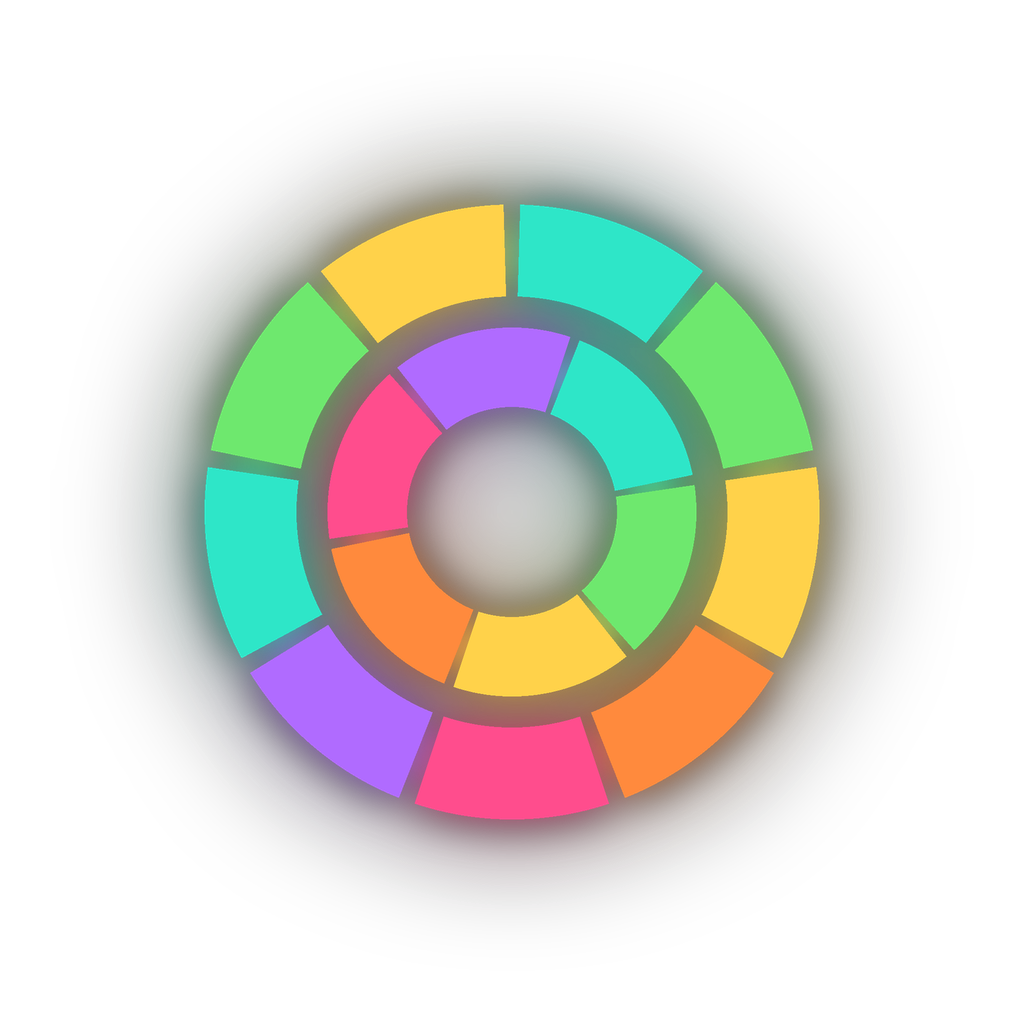
Míralo en un mapa en segundos
Diskito convierte todo tu disco en un sunburst y un treemap, saca a la luz las cachés, los node_modules y la basura de compilación automáticamente, y recupera el espacio de un clic. Gratis para visualizar, con limpiezas gratis para probar.
Preguntas frecuentes
Los mayores devoradores ocultos son las cachés, el DerivedData de Xcode, los node_modules, las copias viejas de iOS, las imágenes de Docker, la fototeca, Descargas y los adjuntos de Mail. Tus documentos reales suelen pesar menos de lo que crees.
Es un cajón de sastre para cachés, registros, snapshots locales, swap y todo lo que macOS no sabe clasificar. Parece misterioso solo porque la pantalla de almacenamiento no enseña las carpetas de dentro; un mapa de disco sí.
Empieza por Ajustes del Sistema → General → Almacenamiento para una idea aproximada, y luego usa un mapa de disco o ejecuta du -sh * | sort -h dentro de una carpeta para ver cuáles son las subcarpetas más grandes.